


 1900
1900
 0
0
Bạn có thể thay đổi phím tắt (shortcut key) cho macro của file Excel VBA bất kỳ. Tuy nhiên, bạn không thể thay đổi shortcut key nếu lưu nó dưới dạng một Add-in (file dạng .xlam hay .xla). Trong bài viết này, mình sẽ hướng dẫn bạn cách thay đổi phím tắt macro của file Add-in đó theo 3 bước.
Ngoài ra, bạn cũng có thể làm theo video hướng dẫn sau đây:
Bước 1: Đổi thuộc tính IsAddin từ True sang False.
Đầu tiên, bạn vào tab Developer, chọn Visual Basic. Nếu Excel của bạn không có thanh Developer, bạn có thể làm theo hướng dẩn Cách bật tab Developer trong Excel 2016.
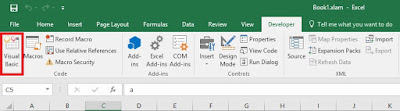
Tiếp theo, nhấp đôi chuột vào ThisWorkbook, tìm thuộc tính IsAddin và đổi giá trị từ True sang False.
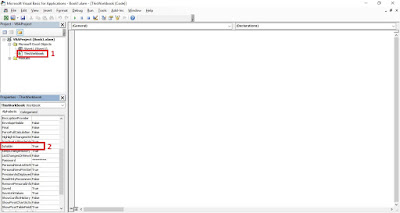
Bước 2: Thay đổi phím tắt của macro.
Để thay đổi phím tắt cho macro, bạn làm theo các bước sau đây:
1. Vào Macros trên Developer tab.
2. Chọn macro mà bạn muốn đổi phím tắt.
3. Chọn tiếp Option.
4. Nhập phím tắt mà bạn muốn thay đổi.
5. Chọn OK là hoàn tất.
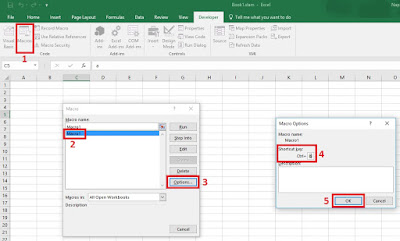
Bước 3: Đổi thuộc tính IsAddin từ False sang True và lưu lại.
Tương tự như bước 1, bạn vào Visual Basic trên Developer tab, nhấp đôi chuột vào ThisWorkbook, tìm thuộc tính IsAddin và đổi giá trị từ Flase sang True và lưu lại.
Như vậy là bạn đã thay đổi được phím tắt cho macro đối với file Addin rồi nhé. Chúc bạn thành công.
Ngoài ra, bạn cũng có thể làm theo video hướng dẫn sau đây:

Bước 1: Đổi thuộc tính IsAddin từ True sang False.
Đầu tiên, bạn vào tab Developer, chọn Visual Basic. Nếu Excel của bạn không có thanh Developer, bạn có thể làm theo hướng dẩn Cách bật tab Developer trong Excel 2016.
Tiếp theo, nhấp đôi chuột vào ThisWorkbook, tìm thuộc tính IsAddin và đổi giá trị từ True sang False.
Bước 2: Thay đổi phím tắt của macro.
Để thay đổi phím tắt cho macro, bạn làm theo các bước sau đây:
1. Vào Macros trên Developer tab.
2. Chọn macro mà bạn muốn đổi phím tắt.
3. Chọn tiếp Option.
4. Nhập phím tắt mà bạn muốn thay đổi.
5. Chọn OK là hoàn tất.
Bước 3: Đổi thuộc tính IsAddin từ False sang True và lưu lại.
Tương tự như bước 1, bạn vào Visual Basic trên Developer tab, nhấp đôi chuột vào ThisWorkbook, tìm thuộc tính IsAddin và đổi giá trị từ Flase sang True và lưu lại.
Như vậy là bạn đã thay đổi được phím tắt cho macro đối với file Addin rồi nhé. Chúc bạn thành công.
Chỉnh sửa cuối:


