


 993
993
 0
0
Làm thế nào tôi có thể truy cập Task Scheduler từ dòng lệnh? Task Scheduler là một tiện ích tích hợp trong Windows cho phép bạn chạy ứng dụng, dịch vụ hoặc tập lệnh tại một thời điểm nhất định. Trong hướng dẫn này chúng tôi sẽ giới thiệu cho bạn 5 cách để mở Task Scheduler trong Windows 10.
Phương pháp 1: Mở Task Scheduler từ Run
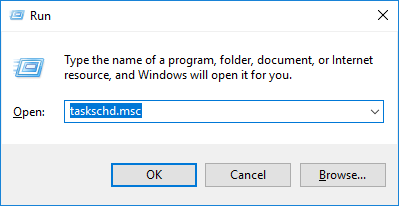
Chỉ cần nhấn phím Windows + R để mở hộp Run. Gõ taskschd.msc và nhấn Enter.
Phương pháp 2: Mở Task Scheduler từ Command Prompt
Mở Command Prompt . Trong Windows 10, bạn có thể nhấn phím Windows + X và chọn Command Prompt từ trình đơn Power User.
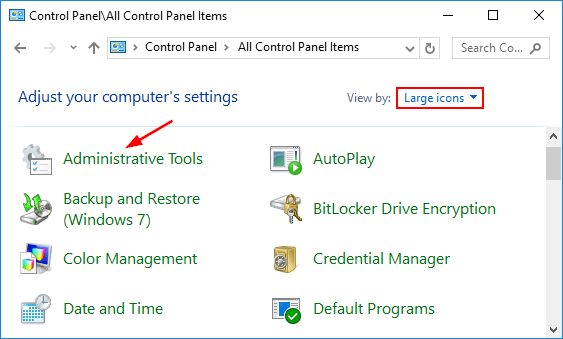
Tại cửa sổ lệnh, gõ lệnh kiểm soát kế hoạch và nhấn Enter.
Phương pháp 3: Mở Task Scheduler Sử dụng Tìm kiếm Cortana
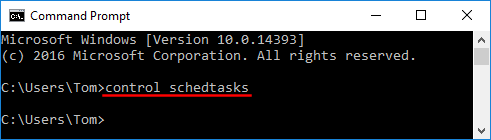
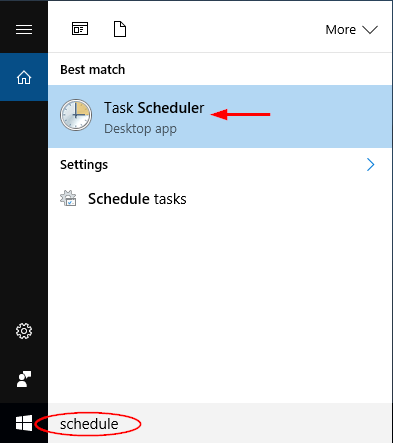
Nhấp vào hộp Tìm kiếm Cortana trên thanh tác vụ Windows 10, nhập lịch trình và nhấp vào kết quả tìm kiếm Tác vụ Lập biểu.
Cách 4: Mở Task Scheduler từ Control Panel
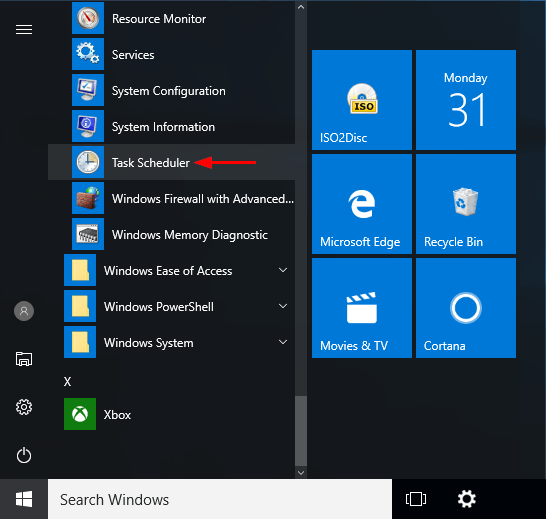
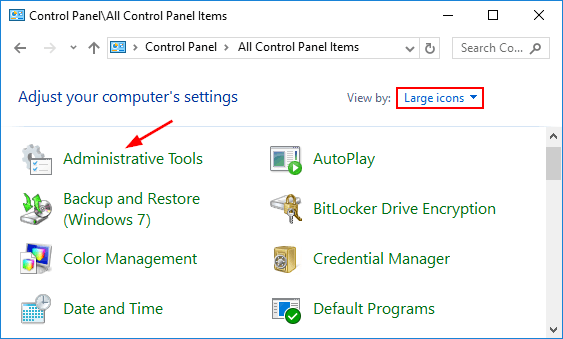
Mở Control panel trong Windows 10 . Đặt chế độ xem theo theo các biểu tượng nhỏ hoặc các biểu tượng lớn. Nhấp vào Administrative Tools.
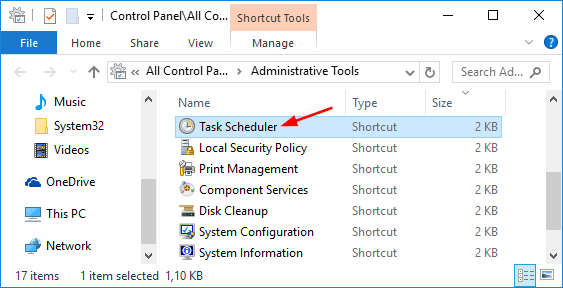
Từ cửa sổ mới, bạn có thể nhấp vào phím tắt Task Scheduler để khởi chạy nó.
Phương pháp 5: Mở Task Scheduler từ Start Menu
Nhấp vào nút Start trong Windows 10. Từ Start Menu, mở rộng Administrative Tools và sau đó nhấp vào Task Scheduler .
Nếu bạn đang chạy Windows 7, bạn có thể tìm Task Scheduler bằng cách vào Start Menu -> All Programs -> Accessories -> System tools -> Task Scheduler.
Phương pháp 1: Mở Task Scheduler từ Run
Chỉ cần nhấn phím Windows + R để mở hộp Run. Gõ taskschd.msc và nhấn Enter.
Phương pháp 2: Mở Task Scheduler từ Command Prompt
Mở Command Prompt . Trong Windows 10, bạn có thể nhấn phím Windows + X và chọn Command Prompt từ trình đơn Power User.
Tại cửa sổ lệnh, gõ lệnh kiểm soát kế hoạch và nhấn Enter.
Phương pháp 3: Mở Task Scheduler Sử dụng Tìm kiếm Cortana
Nhấp vào hộp Tìm kiếm Cortana trên thanh tác vụ Windows 10, nhập lịch trình và nhấp vào kết quả tìm kiếm Tác vụ Lập biểu.
Cách 4: Mở Task Scheduler từ Control Panel
Mở Control panel trong Windows 10 . Đặt chế độ xem theo theo các biểu tượng nhỏ hoặc các biểu tượng lớn. Nhấp vào Administrative Tools.
Từ cửa sổ mới, bạn có thể nhấp vào phím tắt Task Scheduler để khởi chạy nó.
Phương pháp 5: Mở Task Scheduler từ Start Menu
Nhấp vào nút Start trong Windows 10. Từ Start Menu, mở rộng Administrative Tools và sau đó nhấp vào Task Scheduler .
Nếu bạn đang chạy Windows 7, bạn có thể tìm Task Scheduler bằng cách vào Start Menu -> All Programs -> Accessories -> System tools -> Task Scheduler.
Chỉnh sửa cuối:


