


 1241
1241
 0
0
Hướng dẫn cách cập nhật, nâng cấp iPhone/iPad lên phiên bản mới nhất. Hãy cập nhật các phiên bản IOS mới nhất của để thiết bị của bạn hoạt động mượt mà nhất.
Các phiên bản mới nhất của hệ điều hành IOS cho iPhone/iPad thường bao gồm sửa lỗi + tính năng mới + tối ưu. Vì vậy Apple luôn luôn khuyên bạn cập nhật iPhone/iPad lên phiên bản mới nhất nếu có.
Cách cập nhật, nâng cấp iPhone/iPad lên phiên bản mới nhất
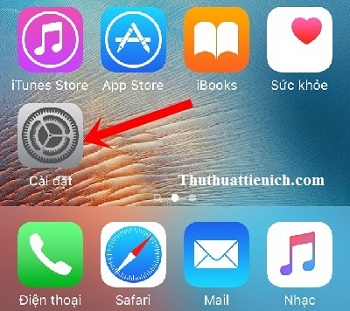
Bước 1: Mở Cài đặt
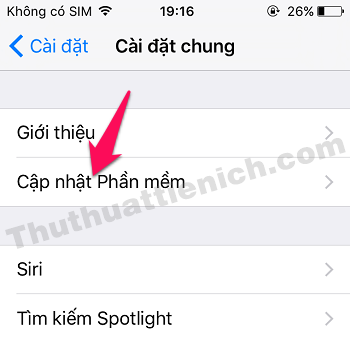
Bước 2: Chọn Cài đặt chung

Bước 3: Chọn Cập nhật phần mềm
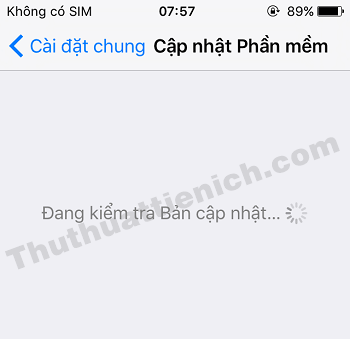
Bước 4: Lúc này iPhone/iPad sẽ tự động kiểm tra bản cập nhật khả dụng.
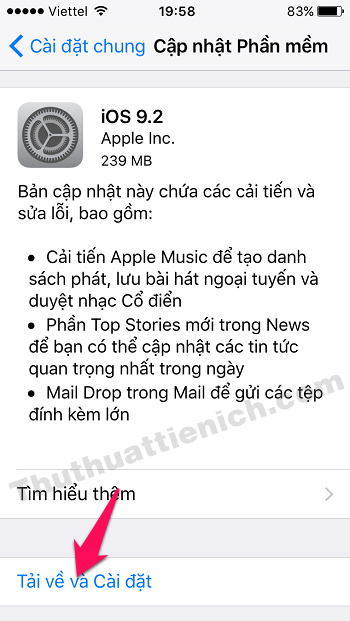
Bước 5: Nếu có bản cập nhật khả dụng thì bạn sẽ nhận được thông báo cùng nút Tải về và Cài đặt. Lúc này, bạn nhấn nút Tải về và Cài đặt .
Bước 6: Nếu thiết bị của bạn có thiết lập mật khẩu thì bạn nhập mật khẩu để tiếp tục.
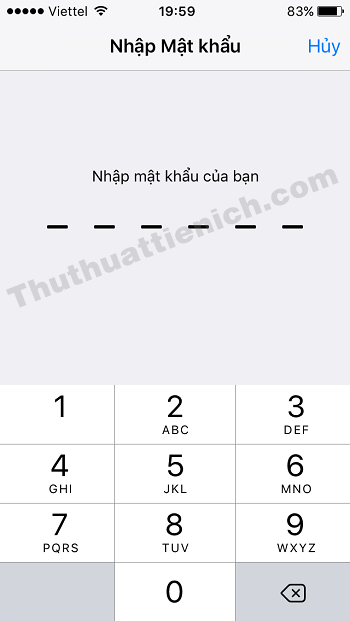
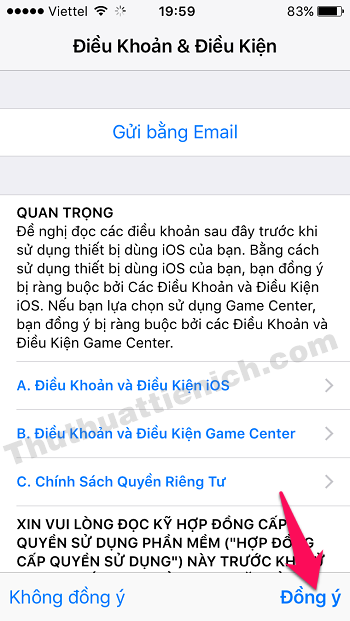
Bước 7: Nhấn nút Đồng ý
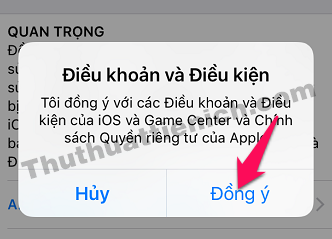
Bước 8: Chọn tiếp Đồng ý
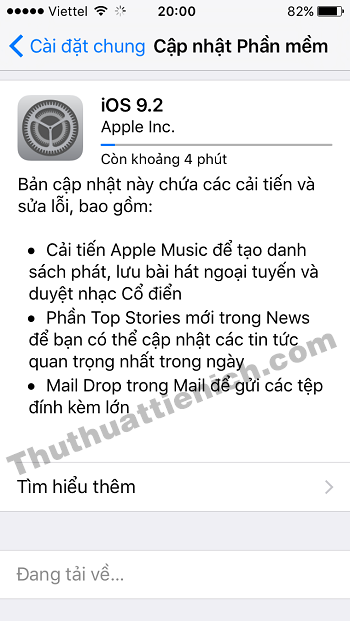
Bước 9: Lúc này iPhone/iPad sẽ tải về bản cập nhật. Bạn có thể xem thời gian tải còn tại trong phần Còn khoảng “thời gian”
Bước 10: Sau khi tải về bản cập nhật, iPhone/iPad sẽ hỏi bạn cài đặt ngay (Cài đặt bây giờ) hoặc cài đặt sau (Sau). Bạn chọn theo ý mình nhé.
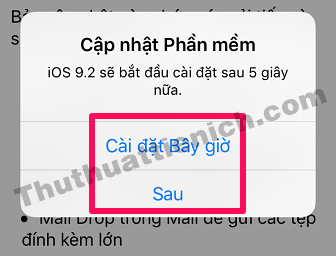
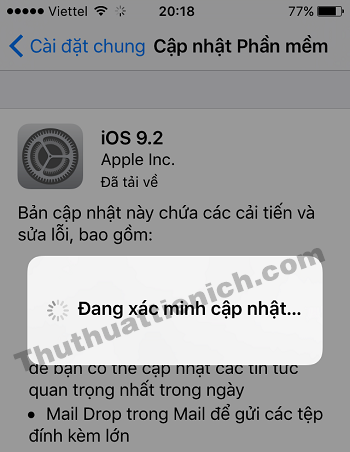
Nếu chọn Cài đặt ngay thì iPhone/iPad sẽ khởi động lại và tiến hành cập nhật.
Chúc các bạn thành công!
Các phiên bản mới nhất của hệ điều hành IOS cho iPhone/iPad thường bao gồm sửa lỗi + tính năng mới + tối ưu. Vì vậy Apple luôn luôn khuyên bạn cập nhật iPhone/iPad lên phiên bản mới nhất nếu có.
Cách cập nhật, nâng cấp iPhone/iPad lên phiên bản mới nhất
Bước 1: Mở Cài đặt
Bước 2: Chọn Cài đặt chung
Bước 3: Chọn Cập nhật phần mềm
Bước 4: Lúc này iPhone/iPad sẽ tự động kiểm tra bản cập nhật khả dụng.
Bước 5: Nếu có bản cập nhật khả dụng thì bạn sẽ nhận được thông báo cùng nút Tải về và Cài đặt. Lúc này, bạn nhấn nút Tải về và Cài đặt .
Bước 6: Nếu thiết bị của bạn có thiết lập mật khẩu thì bạn nhập mật khẩu để tiếp tục.
Bước 7: Nhấn nút Đồng ý
Bước 8: Chọn tiếp Đồng ý
Bước 9: Lúc này iPhone/iPad sẽ tải về bản cập nhật. Bạn có thể xem thời gian tải còn tại trong phần Còn khoảng “thời gian”
Bước 10: Sau khi tải về bản cập nhật, iPhone/iPad sẽ hỏi bạn cài đặt ngay (Cài đặt bây giờ) hoặc cài đặt sau (Sau). Bạn chọn theo ý mình nhé.
Nếu chọn Cài đặt ngay thì iPhone/iPad sẽ khởi động lại và tiến hành cập nhật.
Chúc các bạn thành công!
Chỉnh sửa cuối:


