


 1530
1530
 0
0
Chế độ trình chiếu hay Slideshow có sẵn trên Windows 10 mà bạn không cần phải cài đặt thêm bất cứ phần mềm hay ứng dụng nào khác.
Cách xem ảnh kiểu này mình thường dùng để xem lại cả thư mục ảnh để có những trải nghiệm tuyệt vời sống động hơn khi nó full màn hình không bị các thành phần khac cản trở.
Xem hình ảnh ở chế độ trình chiếu hay slideshow trên Windows 10
Để xem ảnh cả thư mục hoặc ảnh tùy chọn ở chế độ trình chiếu hay slideshow trên Windows 10 bạn đơn giản làm theo vài bước sau.
1. Vào thư mục chứa hình ảnh bạn cần xem
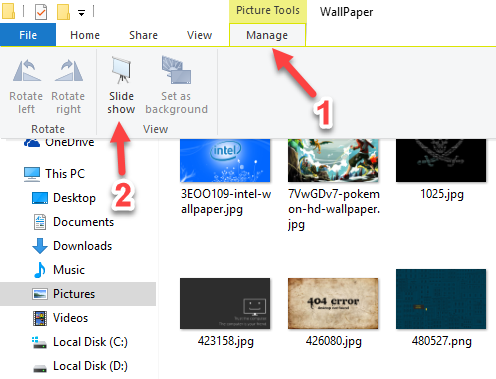
2. Chọn ảnh cần xem ở chế độ trình chiếu, nếu để mặc định không chọn thì nó sẻ trình chiếu tất cả các ảnh có trọng thư mục. Click vào Manage như hình bên dưới và chọn Slideshow.
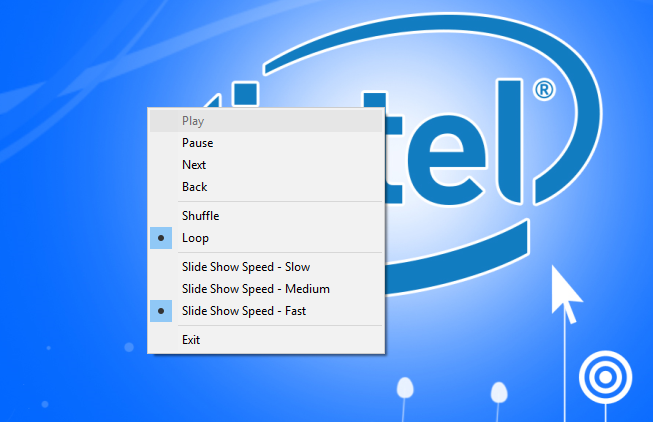
3. Ở trong chế độ trình chiếu bạn có thể sử dụng phím qua lại để xem ảnh cho nhanh hoặc để nó tự động chuyển cũng được (tự động chuyển có 3 mức slideshow Slow, slideshow Medium và slideshow Fast bạn click chuột phải là sẻ thấy cài đặt này)
Để thoát khỏi chế độ trình chiếu ảnh đó thì bạn ấn ESC ở góc trái bàn phím.
Như vậy là mình đã hướng dẫn 1 thủ thuật nhỏ để bạn có thể xem ảnh được thuận tiện hơn so với xem với chế độ thông thường không Full màn hình và phải.
Cách xem ảnh kiểu này mình thường dùng để xem lại cả thư mục ảnh để có những trải nghiệm tuyệt vời sống động hơn khi nó full màn hình không bị các thành phần khac cản trở.
Xem hình ảnh ở chế độ trình chiếu hay slideshow trên Windows 10
Để xem ảnh cả thư mục hoặc ảnh tùy chọn ở chế độ trình chiếu hay slideshow trên Windows 10 bạn đơn giản làm theo vài bước sau.
1. Vào thư mục chứa hình ảnh bạn cần xem
2. Chọn ảnh cần xem ở chế độ trình chiếu, nếu để mặc định không chọn thì nó sẻ trình chiếu tất cả các ảnh có trọng thư mục. Click vào Manage như hình bên dưới và chọn Slideshow.
3. Ở trong chế độ trình chiếu bạn có thể sử dụng phím qua lại để xem ảnh cho nhanh hoặc để nó tự động chuyển cũng được (tự động chuyển có 3 mức slideshow Slow, slideshow Medium và slideshow Fast bạn click chuột phải là sẻ thấy cài đặt này)
Để thoát khỏi chế độ trình chiếu ảnh đó thì bạn ấn ESC ở góc trái bàn phím.
Như vậy là mình đã hướng dẫn 1 thủ thuật nhỏ để bạn có thể xem ảnh được thuận tiện hơn so với xem với chế độ thông thường không Full màn hình và phải.
Chỉnh sửa cuối:


